USE CASE / TABLE CARD
店舗の案内URLを、卓上QRカードにする手順
メニューや案内ページのURLを静的QRにし、カード面に配置して印刷する流れです。架空のURLを使い、出力寸法とQRの余白を計算で確認します。
BEFORE YOU START
先に案内先を確定する
QRに入れるのはURLそのものです。案内ページを公開し、スマートフォンのブラウザーで開けること、店名やメニューが正しいことを先に確認します。URLを後から変えても、既に印刷した静的QRの中身は変わりません。移転やページ変更があれば、コードの作り直しとカードの差し替えが必要です。
例では https://example.com/cafe-menu を使います。これは手順説明用の架空入力で、実在店舗のリンクや読取試験結果ではありません。
URL用QRを生成する
HIBI QRの作成画面で「QRコード」→「URL」を選び、上の例を入力します。サンプル条件は、仕上がり寸法35mm、余白4 modules、誤り訂正Mです。生成後に表示される「読み戻し一致」を確認し、SVGを保存します。
ツールの読み戻しは、生成直後の画像からデータをデコーダーで照合する確認です。カードを印刷した後の読取や、リンク先の内容までは検証しません。
カード面に置き、周囲を空ける
下図は100×70mmのカード面に35mmのQRを置く配置例です。このカード寸法は説明用に選んだレイアウトで、規格寸法ではありません。案内文はQRの外側に配置し、コードの黒白パターンや周囲の白い余白に重ねないでください。
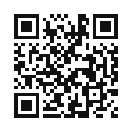 メニューはこちら
カメラで読み取って
本日のメニューを見る配置イメージ。カードの仕上がりは100×70mm、QRのSVGファイルは余白込み35×35mmです。
印刷サイズの中身を計算する
このサンプルURLは29 UTF-8 bytesで、実装中のqrcodeライブラリ・誤り訂正Mではバージョン3・29×29 modulesの行列になりました。余白を四辺4 modulesずつ含めるため、SVG全体のviewBoxは37×37です。全体を35mmで出力したときの概算は次の通りです。
37 modules29 + 4×2(四辺の余白)0.946 mm35 ÷ 37、1 moduleあたり27.43 mm29 × 0.946、コード本体の幅35mmはツールのSVG全体、つまり白い余白を含む正方形の寸法です。サンプルSVGのルートには35mmの幅・高さが入り、内部のviewBoxは37×37です。デンソーウェーブの説明ではQRコードの周囲に4セル幅のマージンが必要とされています。プリンターと読取機器で読めるセル寸法が異なるため、この計算だけで実機可読性は断定できません。
倍率を保って試し刷りする
まずSVGを開いて、URL用の内容と35mm寸法を確認します。印刷時はHIBI QRの印刷レイアウトが案内する「倍率100%」「ページに合わせる:オフ」を使い、倍率変更でセル形状が変わらないようにします。実際に使う用紙・プリンターで試し刷りし、QRの周囲が切れていないか、店内の設置場所で読み取れるかを複数端末で確認してください。
このページでは物理印刷や店頭設置を実施していません。設置距離に応じた最小寸法も一律には示しません。プリンターや読取機器の仕様を確認し、必要なら寸法を大きくして再校正してください。
確認に使った資料
- デンソーウェーブ「コード領域を確定するためのポイント」 — 四辺のマージンと面積計算。
- デンソーウェーブ「セルの大きさを設定するためのポイント」 — 印字セル寸法と読取機器の関係。
- HIBI QRの実装:
src/lib/qr.ts、src/lib/units.ts、現在のURL生成設定(誤り訂正M・余白4・初期寸法35mm)。